

 Postingan


Tampilkan postingan dengan label Tips-dan-Trik-Komputer. Tampilkan semua postingan
Cara Setting IP Manual dan Cek IP Adress di Komputer
By Abim Sensei On 28 July 2016
Bagaimana cara mengganti IP address secara manual untuk windows XP atau windows 7. Disini saya akan menjelaskan cara merubah IP addres menjadi IP yang statik atau tetap. terkadang sehabis install komputer, komputer pribadi kita terseting IP nya secara otomatis, tapi terkadang setingannya itu pun bermasalah. berikut ini adalah cara mensetting IP sendiri menggunakan metode IP Static. IP Static adalah IP yang dapat disetting secara manual sehingga alamatnya tetap atau tidak berubah- ubah.
CARA SETTING MANUAL IP ADRESS (INTERNET)
Klik Start, pilih Control Panel
Pada layar icon Network and Internet, klik view network status and task
Selanjutnya Jendela Network and sharing Center terbuka, klik chang adaptor setting
Klik kanan pada layar icon Local Area Connection, lalu pilih properties

Double Klik Internet Protocol (TCP/IP) yang ada di dalam kotak dialog Local Area Connection sampai keluar kotak dialog baru : Internet Protocol (TCP/IP) Protocol

Klik use the following IP Address, Masukkan alamat IP. Misalkan alamat IP komputer pribadi kita adalah 192.168.1.1 dan komputer kedua adalah 192.168.1.2 dst, dengan subnet mask 255.255.255.0. silahkan diikuti DNS nya ( DNS google )
Setelah setting TCP/IP ini telah dimasukkan, klik OK untuk menutup kotak dialog Internet Connection (TCP/IP) Properties.
Klik OK untuk menutup kotak dialog pada “Local Area Connection Properties”
Finish,
Coba kamu cek dengan browser yang kalian gunakan apakah sudah terkoneksikan dengan baik atau belum.
CARA CEK ALAMAT IP
- Klik Start, Run, sampai keluar kotak dialog RUN, dan ketikkan CMD, clik OK
- Di kotak dialog CMD, ketikkan : ipconfig untuk melihat IP anddres anda.
- Coba lakukan test ping koneksi dengan komputer sebelah (computer dengan ip address 192.168.1.2, 192.168.1.3, dsb), dengan mengetik pada command prompt: ping 192.168.1.2, jika sudah terhubung maka akan mendapat pesan reply
CARA CEK IP ADRESS
- Cara Cek IP address adalah Masuk ke command prompt dengan cara klik : start - pilih run – lalu ketik “cmd” tanpa tanda petik, lalu ketik "ipconfig –all" lalu lihat IPnya
- Cara lainnya bisa dengan Double klik pada icon "connection” yang terletak di pojok kanan bawah, biasanya disamping jam digital computer - lalu pilih pilih support
Cara Cek IP Address jika jaringan sudah terkoneksi dengan yang lainnya
- Cara Cek IP address dengan Ping ke ip computer lain caranya masuk ke command prompt caranya : start - pilih run – lalu ketik “cmd” tanpa tanda petik lalu ketik ping IP Address komputer lain misalnya : ping 192.168.0.1. jika reply berarti computer telah terhubung ke jaringan dengan IP Address baru.
Nah itu dia Cara Setting Manual IP Adress pada PC selamat mencoba.
Tag :
Tips-dan-Trik-Komputer
Pengertian Kabel Straight dan Cross
By Abim Sensei On 28 July 2016
Pada pengetahuan komputer lebih tepatnya bagi anda yang sangat suka dengan jaringan maka pastilah tidak heran lagi mendengan yang namanya Kabel straight dan kabel cross yang menjadi penghubung sebuah komputer atau lapto dengan berbagai jenis alat lainnya.
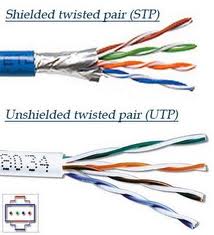
Kabel straight ini merupakan kabel yang memiliki cara pemasangan yang sama antara ujung satu dengan ujung yang lainnya. Kabel straight ini berfungsi sebagai penghubung antara 2 device yang berbeda.
Agar anda tidak bingung dengan penggunaan dari kabel straight ini bisa kita lihat dengan contoh dibawah :
- Menghubungkan antara computer dengan switch
- Menghubungkan computer dengan LAN pada modem cable/DSL
- Menghubungkan router dengan LAN pada modem cable/DSL
- Menghubungkan switch ke router
- Menghubungkan hub ke router
Pengertian Kabel Cross
Pada Kabel cross over, bisa kita berikan pengertian bahwa kabel ini merupakan kabel yang memiliki susunan berbeda antara ujung satu dengan ujung dua. dan fungsi dari Kabel cross ini digunakan untuk menghubungkan 2 device yang sama.
Contoh penggunaan kabel cross over adalah sebagai berikut :
- Menghubungkan 2 buah komputer secara langsung
- Menghubungkan 2 buah switch
- Menghubungkan 2 buah hub
- Menghubungkan switch dengan hub
- Menghubungkan komputer dengan router
Semoga Bermanfaat ^_^
Tag :
Tips-dan-Trik-Komputer
Pengertian Dan Macam Macam Topologi Jaringan Komputer
By Abim Sensei on June 20, 2016
Macam-Macam Topologi Jaringan Komputer
1. Topologi Ring
Pada topologi ring setiap komputer di hubungkan dengan komputer lain dan seterusnya sampai kembali lagi ke komputer pertama, dan membentuk lingkaran sehingga disebut ring, topologi ini berkomunikasi menggunakan data token untuk mengontrol hak akses komputer untuk menerima data, misalnya komputer 1 akan mengirim file ke komputer 4, maka data akan melewati komputer 2 dan 3 sampai di terima oleh komputer 4, jadi sebuah komputer akan melanjutkan pengiriman data jika yang dituju bukan IP Address dia.

- Kelebihan dari topologi jaringan komputer ring adalah pada kemudahan dalam proses pemasangan dan instalasi, penggunaan jumlah kabel lan yang sedikit sehingga akan menghemat biaya.
- Kekurangan paling fatal dari topologi ini adalah, jika salah satu komputer ataupun kabel nya bermasalah, maka pengiriman data akan terganggu bahkan error.
2. Topologi Bus
Topologi jaringan komputer bus tersusun rapi seperti antrian dan menggunakan cuma satu kabel coaxial dan setiap komputer terhubung ke kabel menggunakan konektor BNC, dan kedua ujung dari kabel coaxial harus diakhiri oleh terminator.

- Kelebihan dari bus hampir sama dengan ring, yaitu kabel yang digunakan tidak banyak dan menghemat biaya pemasangan.
- Kekurangan topologi bus adalah jika terjadi gangguan atau masalah pada satu komputer bisa menggangu jaringan di komputer lain, dan untuk topologi ini sangat sulit mendeteksi gangguan, sering terjadinya antrian data, dan jika jaraknya terlalu jauh harus menggunakan repeater.
3. Topologi Star
Topologi ini membentuk seperti bintang karena semua komputer di hubungkan ke sebuah hub atau switch dengan kabel UTP, sehingga hub/switch lah pusat dari jaringan dan bertugas untuk mengontrol lalu lintas data, jadi jika komputer 1 ingin mengirim data ke komputer 4, data akan dikirim ke switch dan langsung di kirimkan ke komputer tujuan tanpa melewati komputer lain. Topologi jaringan komputer inilah yang paling banyak digunakan sekarang karena kelebihannya lebih banyak.

- Kelebihan topologi ini adalah sangat mudah mendeteksi komputer mana yang mengalami gangguan, mudah untuk melakukan penambahan atau pengurangan komputer tanpa mengganggu yang lain, serta tingkat keamanan sebuah data lebih tinggi, .
- Kekurangannya topologi jaringan komputer ini adalah, memerlukan biaya yang tinggi untuk pemasangan, karena membutuhkan kabel yang banyak serta switch/hub, dan kestabilan jaringan sangat tergantung pada terminal pusat, sehingga jika switch/hub mengalami gangguan, maka seluruh jaringan akan terganggu.
Pada topologi ini setiap komputer akan terhubung dengan komputer lain dalam jaringannya menggunakan kabel tunggal, jadi proses pengiriman data akan langsung mencapai komputer tujuan tanpa melalui komputer lain ataupun switch atau hub.

- Kelebihanya adalah proses pengiriman lebih cepat dan tanpa melalui komputer lain, jika salah satu komputer mengalami kerusakan tidak akan menggangu komputer lain.
- Kekurangan dari topologi ini sudah jelas, akan memakan sangat banyak biaya karena membutuhkan jumlah kabel yang sangat banyak dan setiap komputer harus memiliki Port I/O yang banyak juga, selain itu proses instalasi sangat rumit.
5. Topologi Tree
Topologi jaringan komputer Tree merupakan gabungan dari beberapa topologi star yang dihubungan dengan topologi bus, jadi setiap topologi star akan terhubung ke topologi star lainnya menggunakan topologi bus, biasanya dalam topologi ini terdapat beberapa tingkatan jaringan, dan jaringan yang berada pada tingkat yang lebih tinggi dapat mengontrol jaringan yang berada pada tingkat yang lebih rendah.

- Kelebihan topologi tree adalah mudah menemukan suatu kesalahan dan juga mudah melakukan perubahan jaringan jika diperlukan.
- Kekurangan nya yaitu menggunakan banyak kabel, sering terjadi tabrakan dan lambat, jika terjadi kesalahan pada jaringan tingkat tinggi, maka jaringan tingkat rendah akan terganggu juga.
Tag :
Tips-dan-Trik-Komputer
Cara Melihat IP Address Kita Sendiri Dengan Mudah
By Abim Sensei on 20 June 2016
Abim Sensei - Ingin mengethui ip addres kita sendiri,, Oke gan,, Sensei kasih tau caranya ,, PERTAMA-TAMA kamu harus tau dulu, IP apa yang mau kamu lihat? IP komputer kita secara lokal atau IP komputer kita yang terhubung ke internet (publik)?
IP publik adalah IP kita yang terhubung ke internet, misalnya kamu buka facebook, maka IP kamu yang berhubungan dengan facebook adalah IP publik, sedang kan IP lokal yaitu IP yang diberikan oleh server lokal kamu, biasanya wifi atau warnet, jadi jangan salah ya..
Langsung kita praktek aja ya, biar langsung ngerti (mudah2an).
IP PUBLIK bisa di lihat dengan cara browsing langsung ke internet, buka browser kamu trus buka aja web untuk mengetahui IP kamu, biasanya saya menggunakan web http://whatismyipaddress.com/

Nah , disitu terlihat bahwa saya menggunakan kartu XL, dan IP saya yang terkoneksi ke internet adalah 112.215.65.156 .
Sekarang kita coba cek IP lokal yang diberikan oleh server ke kamu, kalau IP saya diberikan oleh XL,
Buka cmd kamu, caranya ? untuk windows 7 langsung saja ketikan CMD di menu Start, untuk pengguna XP , klik start > Run > Cmd . lalu ketikan ipconfig dan enter

Akan keluar banyak teks, scroll ke atas dan akan ada terlihat IP lokal kita, disini IP lokal saya adalah 10.226.67.71
Nah,, Sekarang Sudah tau caranya kn,, Dan Terus Kunjungi Blog Abim sensei,, dan jgn lupa beri komentarnya,, Arriatou Gazaimase
Tag :
Tips-dan-Trik-Komputer
Cara Cepat Melanjutkan Download IDM Yang Tak Bisa Dilanjutkan
By Abim Sensei on 16 Juni 2016Abim Sensei - Selain membahsas cara melanjutkan download idm yang tidak bisa dilanjutkan saya juga akan membahasa bagaiman cara melanjutkan download idm yang tertunda, pause, timeout, expired, tidak bisa resume, serta resume capability no jadi anda tidak lagi pusing-pusing mengatasi masalah tersebut.
Berikut ini adalah Cara melanjutkan download yang terputus dengan idm :
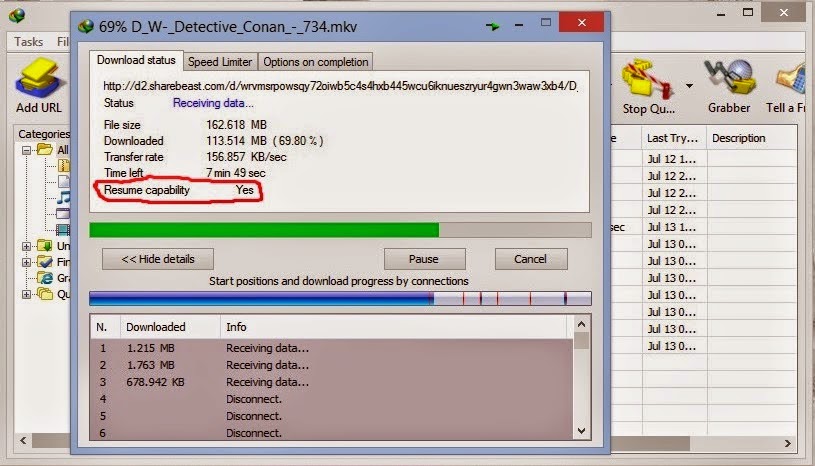
- Anda harus memastikkan bahwa file yang anda download tadi Kondisi Resume Capability-nya harus Yes, seperti yang terlihat pada gambar di bawah ini
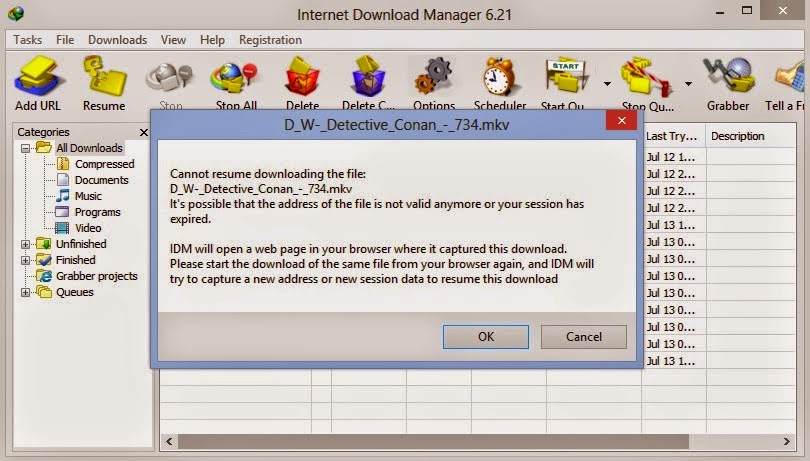
- Buka idm anda lalu cari file yang tadi sudah tidak bisa di resume lagi
- Klik kana pada file yang tidak bisa di download lalu pilih resume,,,lalu klik OK
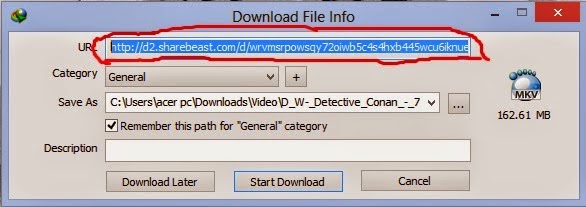
- Nah tunggu beberapa detik hingga muncul link download baru, maka akan muncul kotak download idm. Lalu copy url yang terdapat pada kotak download tersebut seperti gambar dibawah ini:
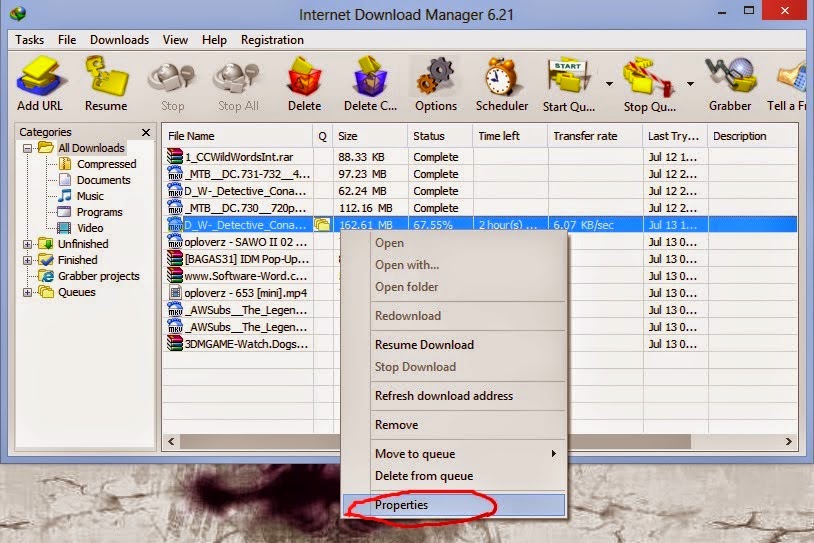
- Nah jika sudah di copy, buka IDM lalu cari file idm yang tadi ingin anda resume, klik kanan pilih propertis, seperti gambar di bawah ini:
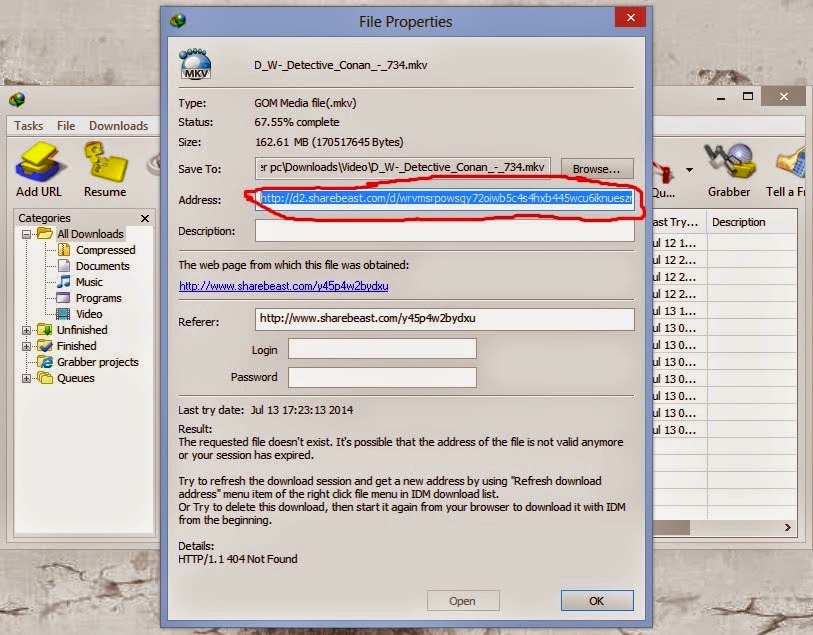
- Jika sudah di klik propertis maka akan tampak seperti gambar di bawah ini, lalu anda copykan yang tadi kita copy di kotak download IDM,,silakan anda copy seperti gambar di bawah ini , jika sudah klik OK
- Nah sekarang anda resume kembali file tersebut maka akan berhasil seperti gambar di bawah ini :

Tag :
Tips-dan-Trik-Komputer
Cara Cepat dan Mudah Membuka Situs Yang Diblokir

Abim Sensei - Situs yang diblokir atau yang terkena Internet Positif memang sangat sulit di akses bahkan situs yang seharusnya tidak berbahaya harus tidak bisa di akses menggunakan koneksi internet kita , seperi KumpulBagi.com maka dari itu pada artikel kali ini saya akan memberikan Tutorial cara membuka situs yang diblokir speedy,cara membuka situs yang diblokir di hp,cara membuka situs yang diblokir xl,cara membuka situs yang diblokir aha,cara membuka situs yang diblokir di android,cara membuka situs yang diblokir first media,cara membuka situs yang diblokir internet positif,cara membuka situs yang diblokir smartfren atau yang terkena Access Was Denied due to Government Regulation (Pengguna Kartu Three),

Cara Jitu Membuka Situs Yang Diblokir Dengan Web Proxy:
- Pegi ke situs Web Proxy : www.buka.link
- Masukan situs yang ingin dibuka yang sebelumnya di blokir oleh ISP atau penyedia internet kita ke kolom yang sudah di sediakan lalu pilih tombol Go.

- Kita Lihat Situs Yang DiBlokir Seperti www.kumpulbagi.com kini bisa di akses


Jika dengan cara di atas di work kalian bisa menggunakan cara yang akan saya bagikan di bawah ini.
Cara Jitu Membuka Situs Yang Diblokir Dengan Proxy List:
- Siapkan proxy luar negri agar bisa mengakses situs yang di blokir
Cari Di Mbah Google - Setting pada browser kalian
Google Chrome Terbaru Offline Installer
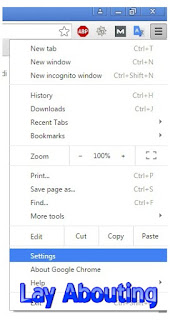
Mozilla Firefox Terbaru Offline Installer - Cara Setting Proxy di Google Chrome, Pilih Tombol Customize and Control di Pojok Atas Paling Kanan Pada Browser Google Chrome kalian, lalu pilih options
- Search " proxy " pada kolom yang telah di sediakan lalu pilih change proxy setting.

- Pilih sesuai dial-up yang kalian gunakan lalu pilih settings

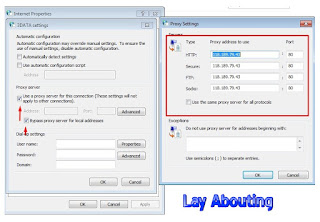
- Ceklist use proxy server for this connection dan ceklis bypass proxy server lalu pilih tombol advanced lalu masukan IP dan port proxy yang sudah kalian dapatkan di situs penyedia proxy di atas, dan pilih ok jika sudah , dan selamat berselancar di dunia internet tanpa block situs
- Jika kalain menggunakan Mozilla Firefox Terbaru kalian bisa mengikuti cara pemasangan Proxy dan Port di Bawah ini
- Pilih tombol open menu pada pojok kanan atas pada browser mozilla kalian lalu pilih Options
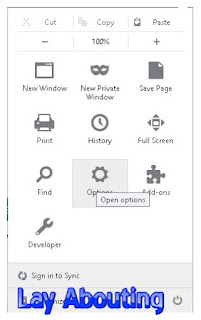
- Maka akan muncul seperti gambar di bawah ini lalu pilih Advanced > Tab Networks > Pada connection pilih settings
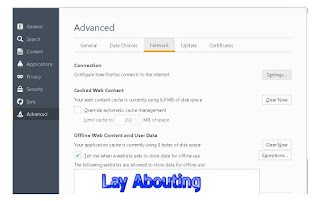
- Pilih manual proxy setting configuration lalu silahkan setting atau masukan ip dan port proxy yang sudah kalian dapatkan di atas tadi lalu pilih tombol ok, dan selamat kalian dapt berselancar di internet tanpa hambatan,


Cara Jitu Membuka Situs Yang Diblokir Dengan Psiphon
- Download Tools Psiphon Disni: Download | Download
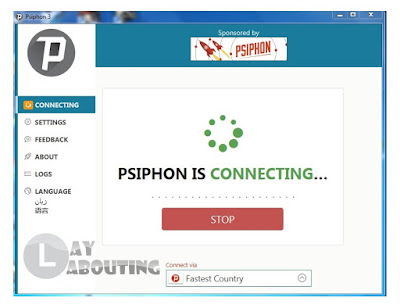
- Kalian tidak perlu menginstall hanya tingga membuka lalu otomatis akan terkoneksi sendiri, kalian juga bisa memilih IP Negara mana yang akan kalian gunakan, dan jangan lupa hapus history atau cache jika masih ke blokir atau kalian bisa masuk dalam mode penyamaran


Cara Setting Download Menggunakan Psiphon Agar Jalan / Berfungsi
Proxy: 127.0.0.1Port: 49936
Setting Di IDM:
- Menu Download > Option / Opsi
- Pada tab Proxy/Socks centang Gunakan Proxy / User Proxy
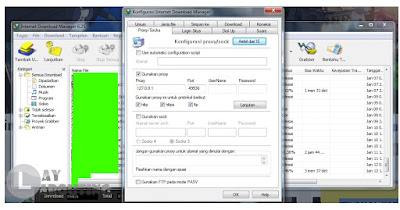
- Masukan Proxy dan Port Yang Saya Bagikan Di Atas 127.0.0.1:49936

- Pergi ke about:preferences#advanced lalu ke tab network > Settings
- Pilih manual proxy configuration dan masukan proxy dan portnya 127.0.0.1:49936 dan jangan lupa centang Use this proxy server for all protocol


- Pergi ke chrome://settings/search#proxy lalu change proxy setting
- Pilih Dial-Up atau VPNs yang digunakan lalu pilih Settings
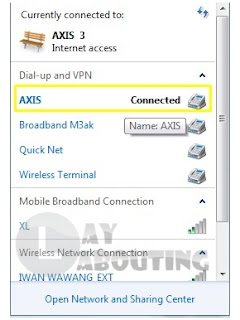
- Pada bagian proxy server centang use a proxy server for this connection lalu masukan proxy dan portnya 127.0.0.1:49936


Cara Jitu Membuka Situs Yang Diblokir Dengan Opera Browser
- Download dan Install Opera Browser Terlebih Dahulu Versi Pengembang > Download Opera Browser Dev Offline Installer Terbaru / Download Mirror Link
- Setelah install buka Opera Browser lalu ketik di halaman settings
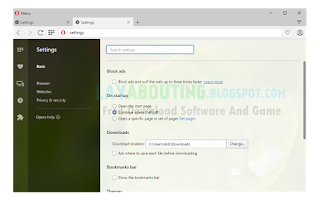
- Search / Cari vpn dikolom yang sudah di sediakan dan Enable VPNnya dengan mengklik tombol Enable VPN

- Untuk memastikan VPN Aktif kita ketik di address bar atau pergi ke www.whatismyipaddress.com , kalian bisa mengganti IP Negara Yang Telah Disediakan Jika Kalian merasa lemot atau lambat dengan menggunakan IP Tersebut

- Sekarang kalian bisa Membuka Situs Yang Diblokir

- Selamat Menikmati


Cara Jitu Membuka Situs Yang Diblokir Menggunakan Software VPN
- Download SoftEther VPN Client Manager Disini atau Disini
- Install Software Tersebut Lalu Ikuti Saja Perintahnya
- Lalu Install Virtual Network Adapter Terlebih dahulu biasanya setelah install langsung diminta untuk menginstallnya seperti gambar di bawah
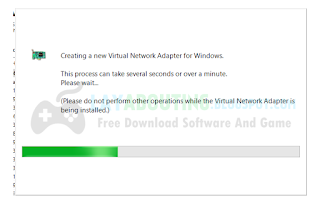
- Pastikan sudah terinstall di bagian Virtual Network Adapter Name , selanjutnya kita menuju ke VPN Gate Public VPN Relay Servers
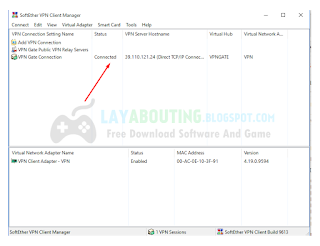
- Pilih Refresh List lalu sortir berdasarkan Line Speed atau PING , semain besar Mbps Line Speed maka kecepatannya semakin cepat dan semakin kecil PING maka responya semakin cepat , lalu pilih server yang ingin di gunakan
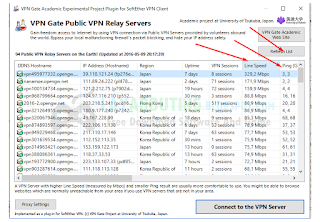
- Di step ini kalian bisa memilih TCP atau UDP , lalu pilih OK untuk connect

- Setelah itu tunggu beberapa detik hingga Statusnya menjadi Connected
- Sekarang Membuka Situs Yang Diblokir Working !!
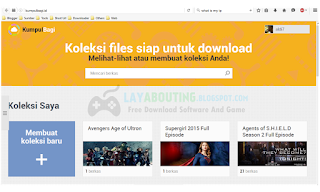
- Selamat Menikmat


Tag :
Tips-dan-Trik-Komputer